Kolumner, tabeller, rubriker och avdelare
Notion har utformats för att hjälpa dig föra över tankeflödet i huvudet till sidan. När de väl är där kan du ordna om, organisera och strukturera dem för att tänka och skriva tydligare. 📐
Gå till vanliga frågorAlla innehållsblock i Notion (inklusive rader med text) kan dras och släppas på sidan. Detta gäller även för rader i tabeller och kort i översikter och gallerier!
Håll muspekaren över ett block och använd
⋮⋮-ikonen som visas som ett handtag för att flytta runt det.Du ser en blå markering där blocket infogas. (Det här är ett utmärkt sätt att kapsla in punktlistor och att göra-listor.)
Släpp musknappen för att släppa blocket, raden eller kortet på platsen du vill infoga den.
Du kan även använda dra och släppa i sidofältet för att ordna om sidor, kapsla sidor i andra sidor och flytta dem mellan avsnitt.
Ibland blir det tydligare om du placerar olika delar av informationen bredvid varandra. I sådana situationer kan du formatera texten i kolumner (eller skapa avsnitt som visas sida vid sida med egna rubriker) med hjälp av funktionen dra och släpp:
Klicka och dra texten som du vill placera i en annan kolumn. (Symbolen
⋮⋮i vänstermarginalen fungerar som ett handtag för dra och släpp).Följ den blå markeringen som visas.
Släpp innehållet där du vill placera det. Nu har du skapat en ny kolumn!
Du kan skapa så många kolumner du vill på en sida.

Obs: Kolumner är tillgängliga på surfplattor men inte på mobiler. Om du använder en telefon visas innehåll i högerkolumner helt enkelt under innehållet i vänsterkolumnen.
Ta bort kolumner
Om du vill ta bort kolumner gör du helt enkelt tvärtom mot åtgärden du vidtog för att skapa dem.
Klicka på
⋮⋮-ikonen och håll kvar för att dra innehållet från den högra kolumnen under eller över innehållet i den vänstra kolumnen. När den blå markeringen sträcker sig över hela sidans bredd släpper du den, så försvinner kolumnen.I vissa fall kan en kolumn vara tom. I sådana fall klickar du på
⋮⋮-ikonen och väljerRadera. Detta tar också bort kolumnformatet.

Tips: Du kan ändra storlek på kolumner genom att hålla muspekaren över kanterna som de delar med annat innehåll och dra de grå vertikala linjerna som visas till höger eller vänster.
Behöver du strukturera ditt innehåll i en visuell matris? Använd en enkel tabell!
Klicka på
+i vänstermarginalen som visas när du för muspekaren över en ny rad och välj alternativetTabell.Du kan även skriva
/följt avtabelloch sedan trycka påretur.Om du vill lägga till eller ta bort kolumner håller du muspekaren över den högra sidan av tabellen. Sedan klickar och drar du
+-knappen.Om du vill lägga till eller ta bort rader håller du muspekaren över tabellens nederkant. Sedan klickar och drar du
+-knappen.Du kan även dra
+-knappen längst ned till höger för att lägga till/ta bort rader och kolumner samtidigt!Använd menyn
Alternativför att slå på/av rad- och kolumnrubriker och göra dem mer visuellt distinkta med hjälp av färgade bakgrunder för rubriker.Klicka på alternativet
←→för att anpassa tabellen till sidans eller kolumnens bredd!
Konvertera en enkel tabell till en databas
En enkel tabell gör att du snabbt kan visualisera information, men du kan även konvertera den till en databas när du behöver databasfunktioner såsom filter, sorteringar eller specifika typer av egenskapsvärden. Mer information om databaser här →
Klicka på
•••-menyn genom att hålla muspekaren över den enkla tabellen. KlickaOmvandla till databas.
Tips: Är du osäker på om en enkel tabell eller en databas passar bäst för ditt innehåll? Se den här användbara guiden som jämför enkla tabeller och databaser och förklarar hur du använder dem. →
Genom att använda olika storlekar på rubriker i texten får informationen mer struktur och sammanhang, och det tydliggör även vilka delar av texten som är viktigast. Notion tillhandahåller rubriker i tre olika storlekar.
Klicka på
+i vänstermarginalen som visas när du för muspekaren över en ny rad och välj rubrikstorleken du vill använda. Se menyn i bilden nedan.Skriv
/följt av/r1,/r2, eller/r3och tryck sedan påretur.Använd Markdown och skriv
#för r1,##för r2 eller###för r3 och tryck sedan påmellanslag.Skriv vad du vill. Sedan trycker du på
cmd/ctrl+/och väljer en rubrikstorlek för att konvertera texten!
Om du skriver ett långt dokument med flera rubriker och underrubriker kanske du vill ge läsarna en fingervisning om dokumentets innehåll – och ge dem ett enkelt sätt att gå till avsnittet som de är intresserade av. Lägg till en innehållsförteckning för att möjliggöra båda dessa saker!
Så fungerar det
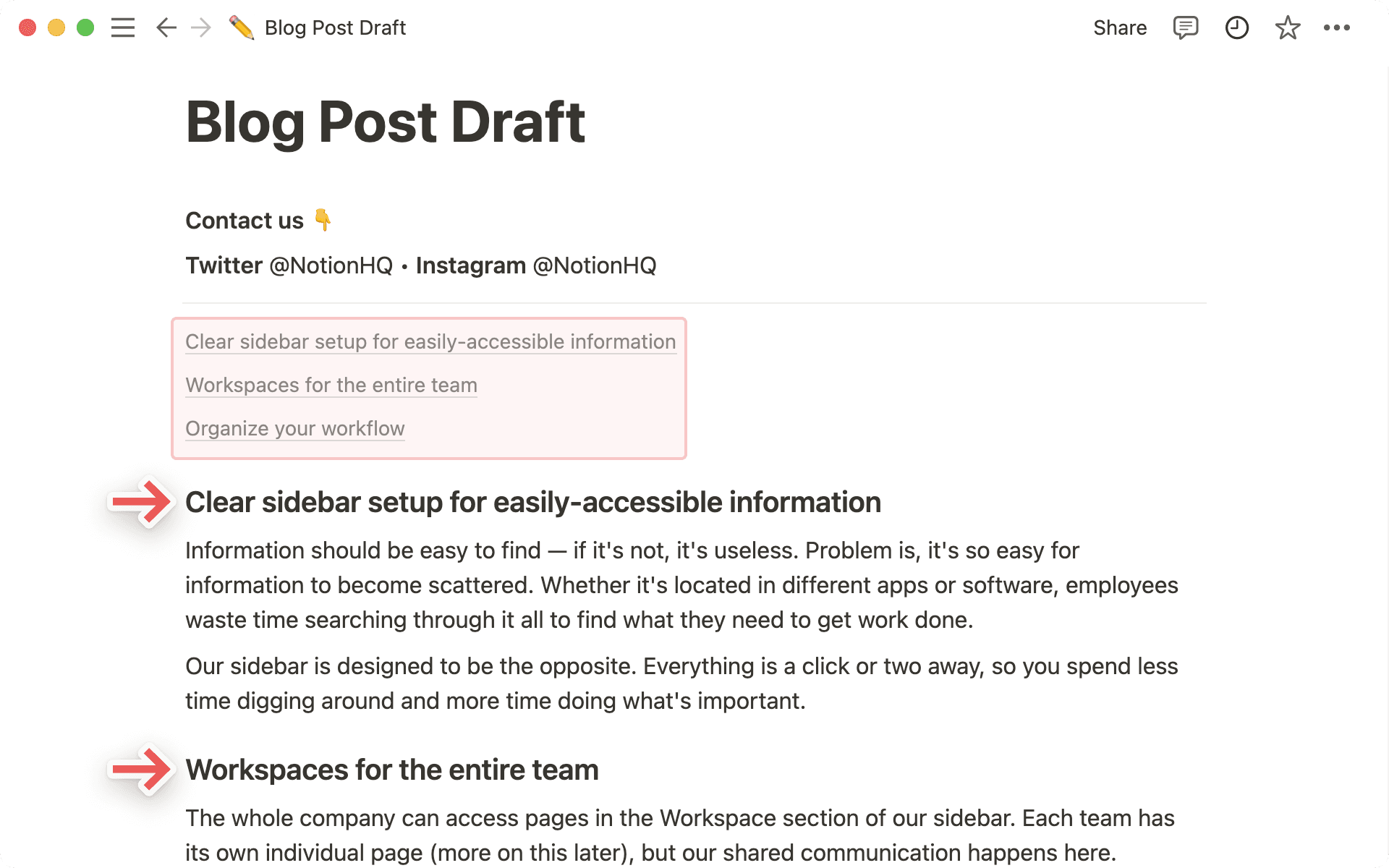
En innehållsförteckning är en egen typ av innehållsblock i Notion. När du lägger till en innehållsförteckning på en sida skapas en lista över ankarlänkar till rubrikerna i dokumentet automatiskt:
R1-rubriker visas som länkar på den översta nivån, vilket indikerar större sidavsnitt.
R2-rubriker är indragna en gång, och R3-rubriker är indragna två gånger för att visa informationens hierarki.
Om du klickar på en länk i innehållsförteckningen tas du direkt till den rubriken, som markeras i blått.
Obs: Innehållsförteckningen är en enhet som måste flyttas, raderas, kopieras och formateras som en enhet. Om du vill redigera texten i innehållsförteckningen måste du redigera rubriken på sidan.
Lägga till en innehållsförteckning
Du kan lägga till en innehållsförteckning på samma sätt som du lägger till andra innehållsblock i Notion:
Klicka på
+-knappen som visas i vänstermarginalen när du håller muspekaren över en ny rad. Bläddra tillInnehållsförteckningunderAVANCERADE BLOCKoch tryck påretur.Skriv
/innehållsförteckningeller/innehållså visas alternativetinnehållsförteckning. Tryck påretur.Detta genererar automatiskt en innehållsförteckning som visar rubriker på sidan.
Du kan även lägga till en innehållsförteckning innan du skriver resten av innehållet på sidan. Den visas som ett tomt block som utökas automatiskt när du lägger till fler rubriker.
Att dela upp innehåll på en sida kan hjälpa dig att skilja på olika avsnitt och idéer. Avdelare är ett bra sätt att särskilja dessa avsnitt och ge sidan en snyggare layout.
Klicka på
+i vänstermarginalen som visas när du för muspekaren över en ny rad och välj blocketAvdelarefrån menyn.Skriv
/följt avavdelareoch tryck sedan påretur.Skriv
---(tre bindestreck i rad) så visas en avdelare automatiskt.Du kan dra och släppa dessa avdelare precis som du gör med andra block på sidan.
Vanliga frågor
Varför kan jag inte se kolumner på telefonen eller surfplattan?
Varför kan jag inte se kolumner på telefonen eller surfplattan?
Tyvärr finns det inte stöd för flera kolumner i våra mobilappar ännu, men det är definitivt något vi vill implementera i framtiden!
Kommer innehållsförteckningen att visa rubriker för tabeller på sidan?
Kommer innehållsförteckningen att visa rubriker för tabeller på sidan?
Nej. Även om du namnger en tabell i dokumentet kommer detta inte att återspeglas i innehållsförteckningen. Du kan dock lägga till en rubrik ovanför databasen som visas.
Syns det i innehållsförteckningen om jag ändrar färg på en enskild rubrik?
Syns det i innehållsförteckningen om jag ändrar färg på en enskild rubrik?
Innehållsförteckningen kommer alltid att vara en färg. 🖌Du kan ändra färgen och när du gör det tillämpas det på hela innehållsförteckningen. Så här gör du:
Klicka på
⋮⋮-ikonen som visas när du håller muspekaren över innehållsförteckningen. Du kan även markera den och trycka påcmd/ctrl+/. Eller högerklicka.Välj
Färgi menyn som visas och välj vilken färg eller markering du vill ha.
Kan jag redigera texten i innehållsförteckningen?
Kan jag redigera texten i innehållsförteckningen?
Inte direkt! För att ändra texten som visas måste du redigera det enskilda rubrikblocket på sidan.