Introduktion till databaser
Hoppsan! Det verkar som om din annonsblockerare hindrar videon från att spelas upp.
Titta på den på YouTube

Databaser i Notion är samlingar av sidor. Här introducerar vi den allmänna strukturen i en databas, går igenom de olika menyerna och alternativen och gör en djupdykning i hur du öppnar och redigerar sidor i en databas. 🗃
There are three things that make Notion databases unique:
Alla objekt är en egen sida: Alla objekt som du lägger in i dina databaser är en Notion-sida. Öppna ett databasobjekt om du vill lägga till mer information, till exempel text, bilder och annat, precis som du skulle göra med vilken annan Notion-sida som helst!
You can customize properties: Add properties to contextualize, label, and augment any database item with things like dates, status, and links. Learn more about database properties here →
You can toggle between multiple views: Your data isn't limited to a table. Visualize the information in a database as a list, calendar, chart, and more — whatever makes the information most useful. Learn more about views, filters, and sorts here →
Every full page database has the same menus and sets of options. Here's a quick walkthrough.
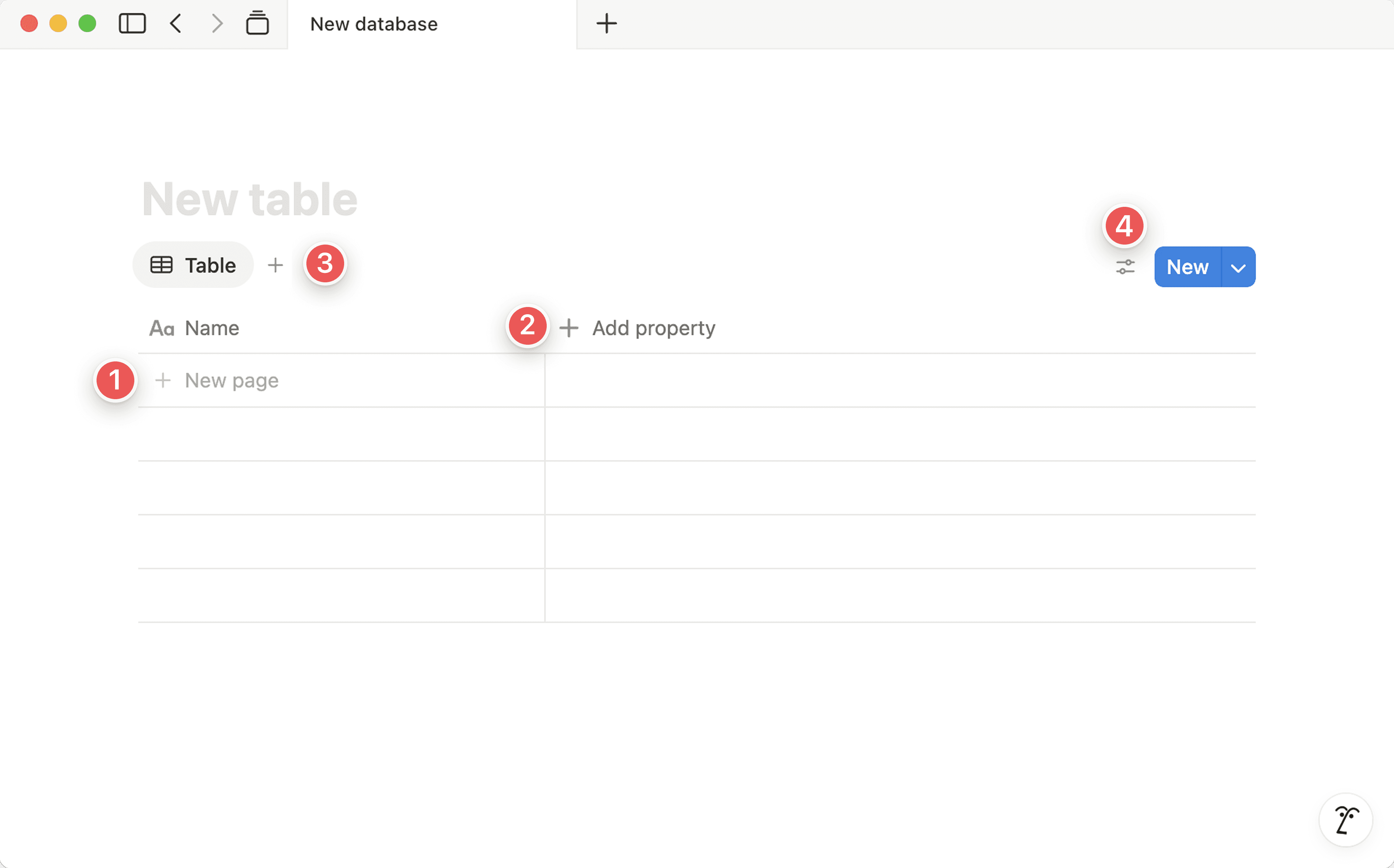
Views: Edit and switch between all the different views of your database. Depending on your screen size, you may have to open the dropdown next to your current view to see your other views.
Lägg till en ny vy: Lägg till en ny vy i databasen, med en egen layout, filter och sorteringar. Beroende på skärmstorlek kan du behöva öppna listrutan bredvid din nuvarande vy och välja
Lägg till vy.Filtreringsmeny: Tillämpa filter baserat på egenskapsvärden. När du tillämpar ett filter på en databas kan bara du se det till att börja med, men du kan spara filter till vyn så att hela teamet kan se det om du föredrar det!
Sorteringsmeny: Sortera dina data efter en egenskap. Precis som filter är sorteringar endast synliga för dig som standard, men du kan även göra så att hela teamet kan se dem.
Databassökning: Ange vilket ord som helst, till exempel namnet på ett databasobjekt eller i en egenskap, så visar databasen bara objekt som matchar sökfrågan.
•••-menyn: Den här menyn hittar du längst upp till höger i databasen. Du kan använda den för att redigera vylayouten, grupperingar, egenskaper med mera.
Skapa en ny databassida: Klicka här för att lägga till en ny sida i databasen. Beroende på skärmstorlek kan detta visas som
+ellerNy. Öppna listrutan bredvid den här knappen för att komma åt och redigera databasmallar som du har konfigurerat.
Hoppsan! Det verkar som om din annonsblockerare hindrar videon från att spelas upp.
Titta på den på YouTube
To create a database in Notion, open a new or existing Notion page and type / followed by the type of database view you’d like to start with, like table or board.
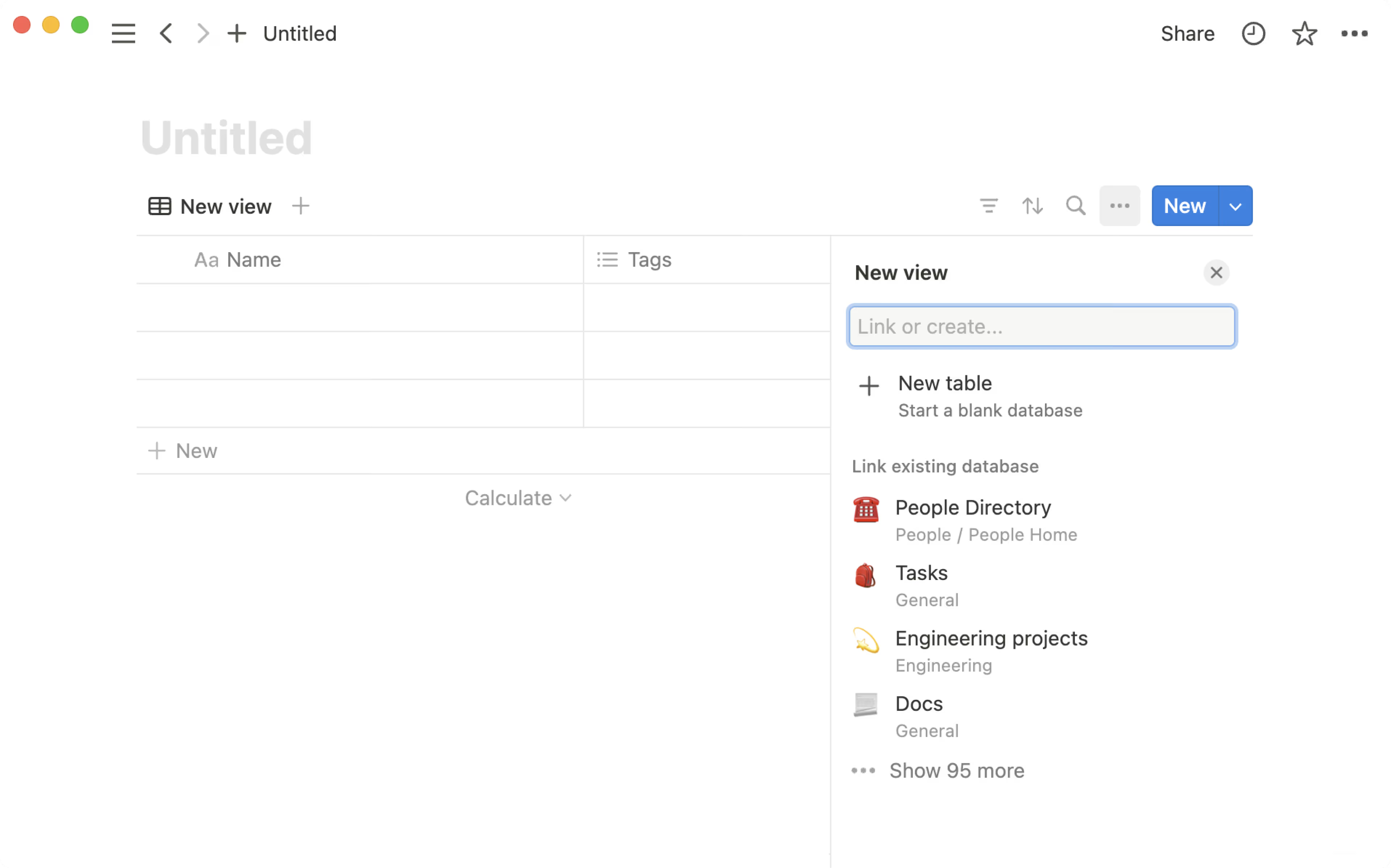
När du skapar en databas kan du börja från början eller hämta data från en annan del av arbetsytan.
If you want to use the same properties or an existing view of a database, we suggest selecting an existing data source. Search for an existing database and then choose the one you'd like to use.
If the information you're adding to the database doesn’t exist anywhere else in your workspace, we suggest creating a new data source.
Hoppsan! Det verkar som om din annonsblockerare hindrar videon från att spelas upp.
Titta på den på YouTube
Full page databases
Full page databases appear just like any other page in your sidebar.
You can lock a full page database so that other people can't change properties and value options by selecting
•••at the top of your database →Lock database.To turn a full page database into an inline database, drag the database into another page in the sidebar, which will turn it into a subpage. Then navigate into the page, and select
⋮⋮→Turn into inline.
Inbyggda databaser
Kontroller och menyer för inbyggda databaser är dolda tills du håller muspekaren över dem.
You can expand an inline database to a full page database by selecting
⤡at the top.You can turn an inline database into a full page database by clicking
⋮⋮and dragging it into the sidebar as a top-level page.Du kan
radera,kopiera, flytta eller kopiera länken till din inbyggda databas genom att välja⋮⋮som visas när du håller muspekaren över den.I sidofältet visas den inbyggd databasen som en undersida till sidan som den finns på.
You can make a copy of a database.
For inline databases:
Håll muspekaren över databasen och välj
⋮⋮.Välj
Kopiera. Du kan välja attKopiera med innehålleller, om du vill använda samma databaskonfiguration för att organisera andra sidor,Kopiera utan innehåll.
For full pages:
Click the
•••button in the top right.Välj
Kopiera. Du kan välja attKopiera med innehålleller, om du vill använda samma databaskonfiguration för att organisera andra sidor,Kopiera utan innehåll.
Every item in your database, whether it's a row in a table or a card on a board or calendar, is its own Notion page that you can build, format, and nest content in like any other page.
To add database items:
For all databases: Click the blue
Newbutton at the top right.For a
table,listorboard: Click+ Newat the bottom to add a new item.For a
calendar: Click the+icon that appears when you hover over any day. This creates a new event on that day.For a
gallery: Click the+ Newbutton in the empty card at the bottom of your gallery to add a new image frame right there.
To open database items as pages:
In
tables, hover over your first column and click theOPENbutton that appears.In
lists, just click on the title of the item.In
boards,calendars, andgalleries, click anywhere on the card.Pages will always open in a peek preview. Click
⤡at the top left to view in full page mode.
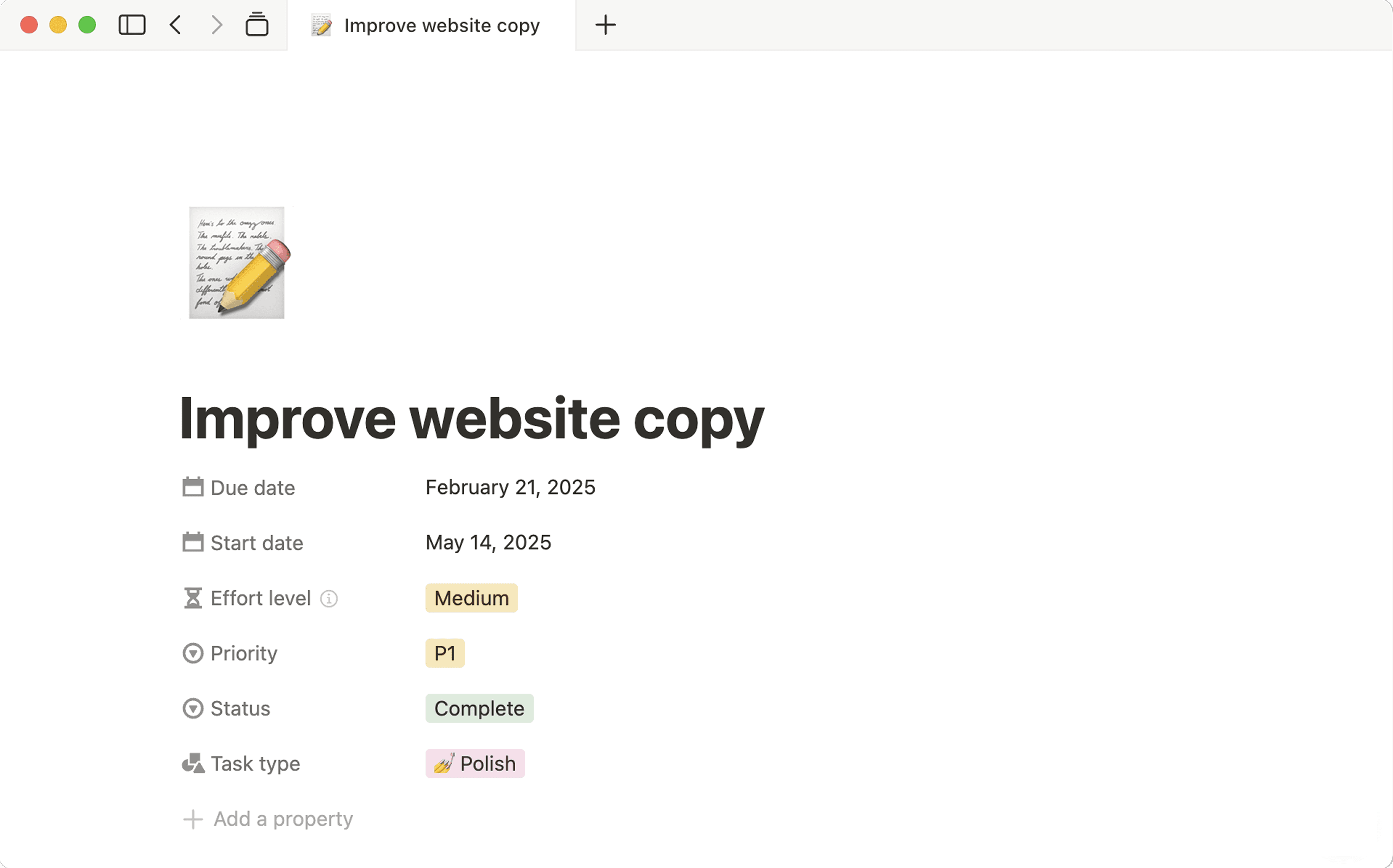
På den här sidan ser du alla databasegenskaper längst upp. Varje rad är en egenskap med ett namn, en typ och ett värde. Klicka på värdet för att redigera det.
Klicka på
⋮⋮som visas till vänster om varje egenskap när du håller muspekaren över dem för att: dra dem uppåt eller nedåt, ändraegenskapstyp, byta namn på dem,kopieraellerraderadem.
Underneath your properties is free page space, where you can add any type of content block, including sub-pages or an inline database.
Eftersom databasobjekt är sidor omvandlas alla andra typer av innehåll som du drar in i en databas (till exempel punktlistor eller att-göra-objekt) automatiskt till sidor.
Item options
Right click on an item to reveal a list of actions. Those actions include:
Delete: Deletes the item from your database.Duplicate: Creates an exact copy of the item.Copy link: Copies an anchor link to that specific item to your clipboard.Rename: Lets you rename the page in your row without opening it.Move to: Lets you move the row to another workspace or page (where it will show up as a subpage).Edit property: Brings up a menu with all your table's properties. Click the one you want and then click the new value for it.
Anpassa databassidor
Den övre delen av en sida i en Notion-databas kan innehålla flera olika saker:
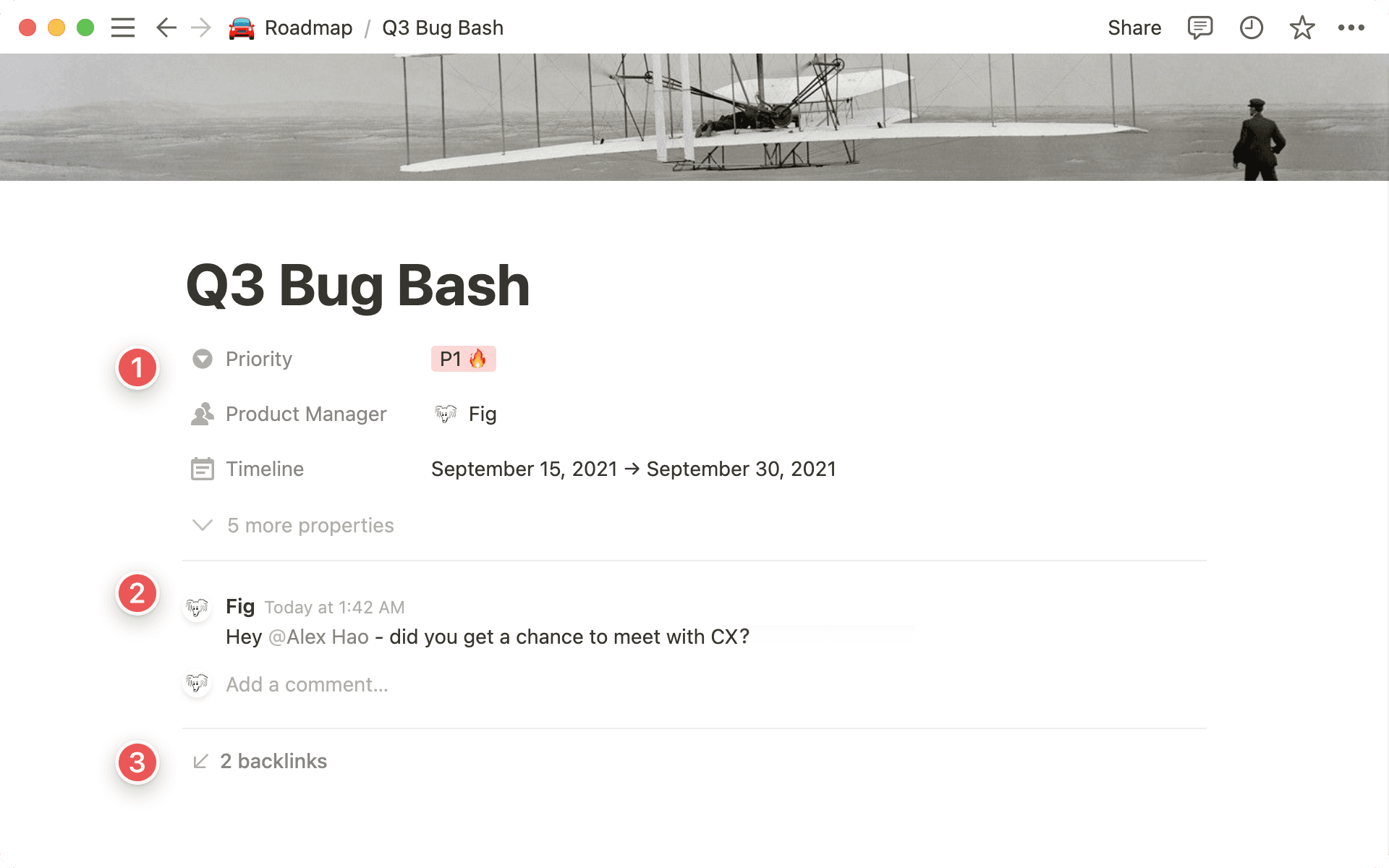
Egenskaper tillhandahåller data om sidan du tittar på, till exempel projektägare, förfallodatum, taggar och mer.
Kommentarer används för konversationer mellan dig och dina teammedlemmar. Du kan använda dem för att tagga varandra, ställa frågor, ge feedback och mycket annat.
Bakåtlänkar visar alla sidor som länkar till den nuvarande sidan, så att du enkelt kan navigera mellan dem.
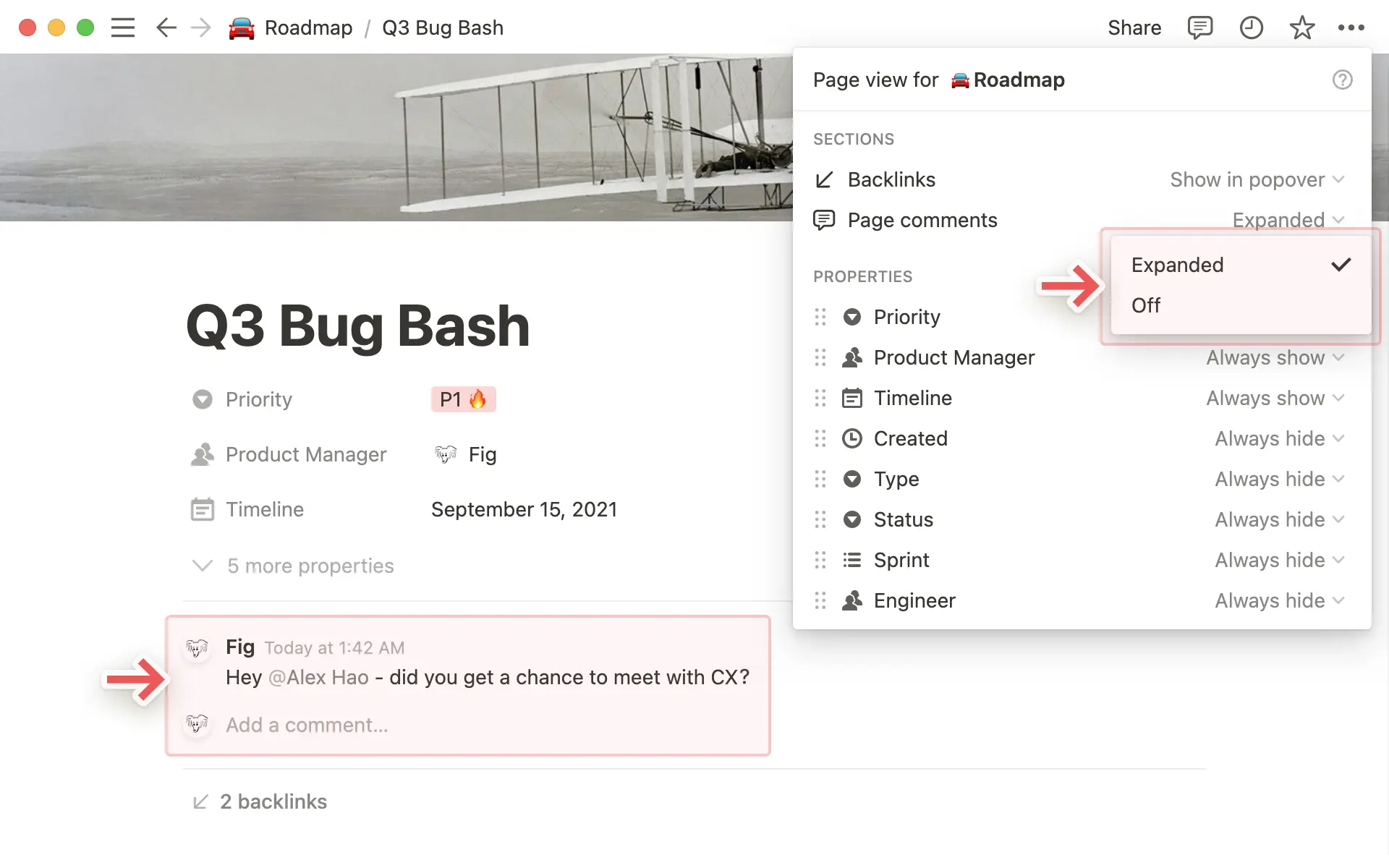
Precis som gäller för allt annat i Notion kan du anpassa utseendet och känslan för dessa komponenter. Så här kommer du åt de här alternativen:
Klicka på
•••längst upp till höger på en Notion-sida i en databas och väljAnpassa sida.
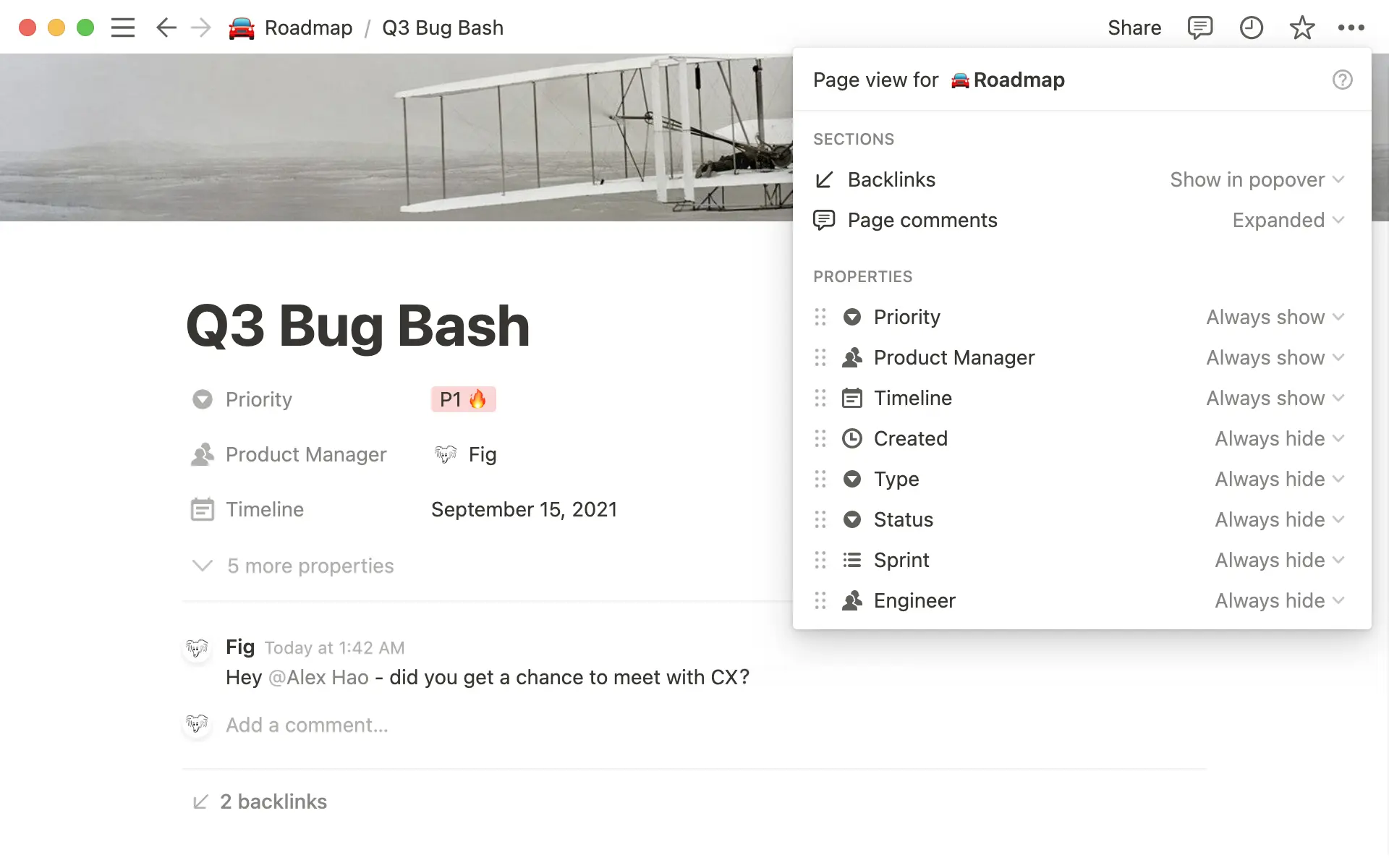
För egenskaper kan du använda den här menyn för att välja vilka egenskapsfält du vill visa längst upp på sidan och hur. Du kan välja följande för var och en:
Visa alltid: Ingenting ändras och du fortsätter att se egenskapsfältet.
Dölj vid tomt: Egenskapsfältet visas inte längst upp på sidan om det inte innehåller några värden.
Dölj alltid: Egenskapsfältet visas inte längst upp på sidan.
Du kan även komma åt menyn Anpassa sida genom att klicka på ⋮⋮-ikonen bredvid en egenskap i listan längst upp på databassidan. Du kan även klicka och dra ikonen ⋮⋮ upp eller ned för att ändra visningsordningen för egenskaperna på sidan.
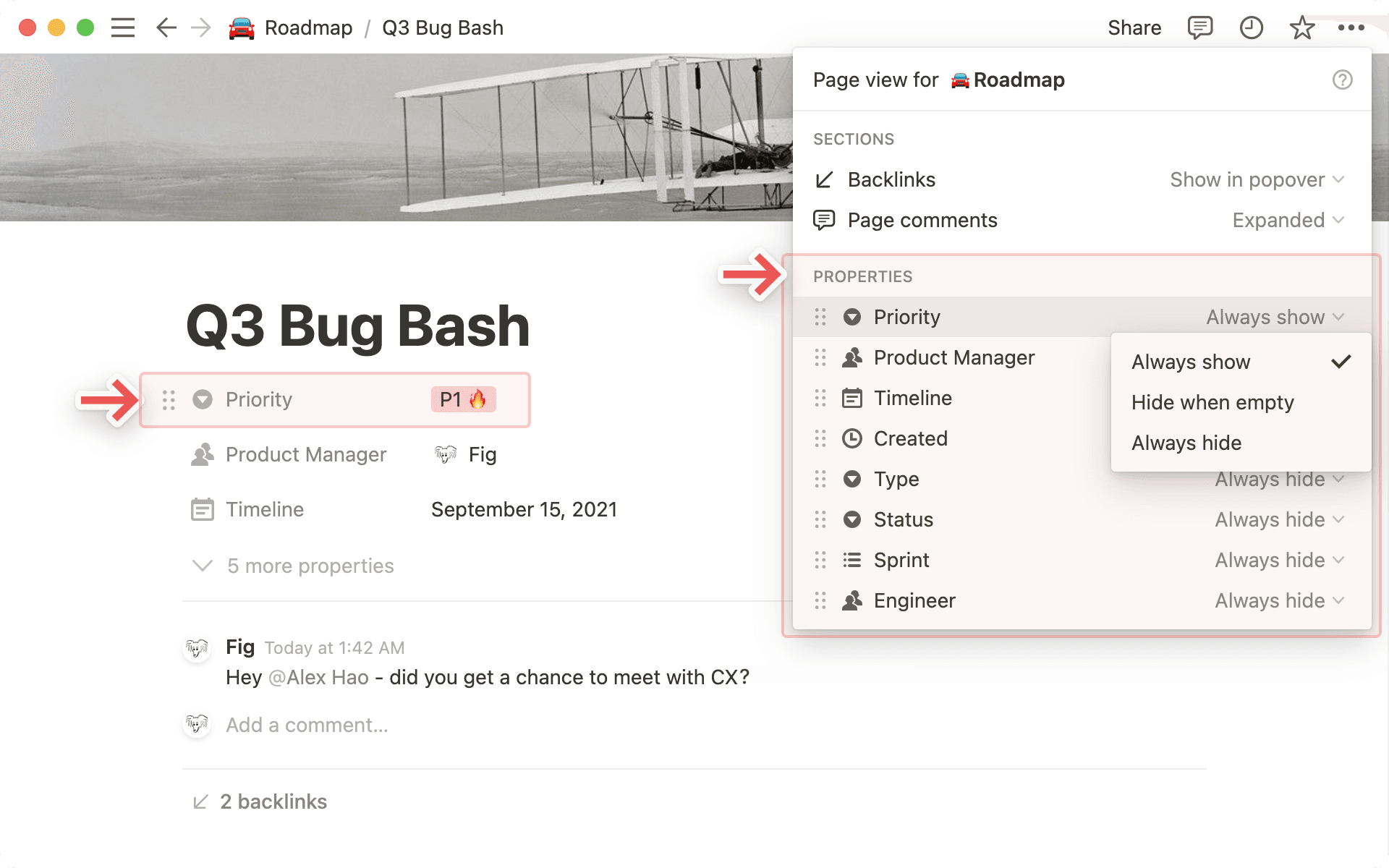

Tips: Om du har en databas med många egenskaper är det här ett utmärkt sätt att optimera dina sidor så att du inte behöver bläddra så mycket för att komma till sidornas innehåll.

Obs! När du döljer egenskaper samlas de i ett menyobjekt längst ner i listan. Du kan klicka på det här objektet för att enkelt visa dolda egenskaper.
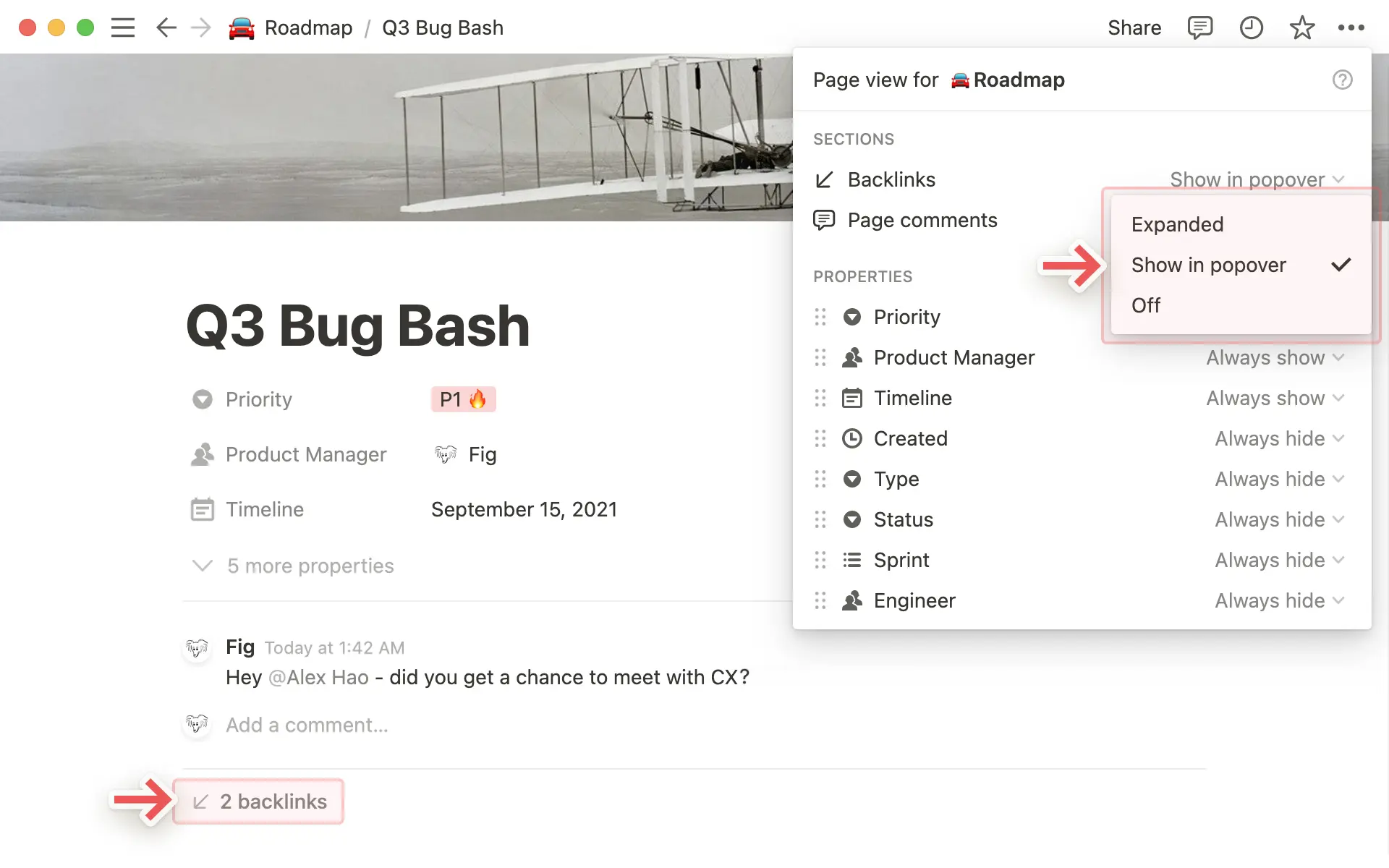
Du kan välja följande för bakåtlänkar:
Expanderad: Se en lista över alla sidor som länkar till den nuvarande sidan.
Visa i popover: Om du inte vill se alla sidor kan du välja att endast visa antalet bakåtlänkar. Klicka för att öppna ett popup-fönster som visar alla sidor.
Av: Dölj alla bakåtlänkar helt och hållet.
Du kan välja att visa följande för kommentarer:
Expanderad: Visa hela konversationen längst upp på sidan.
Av: Dölj kommentarer på sidan för att få en minimalistisk vy.
När du använder en databas i en delad arbetsyta har Notion funktioner som förhindrar oavsiktliga ändringar som kan påverka andra teammedlemmar.
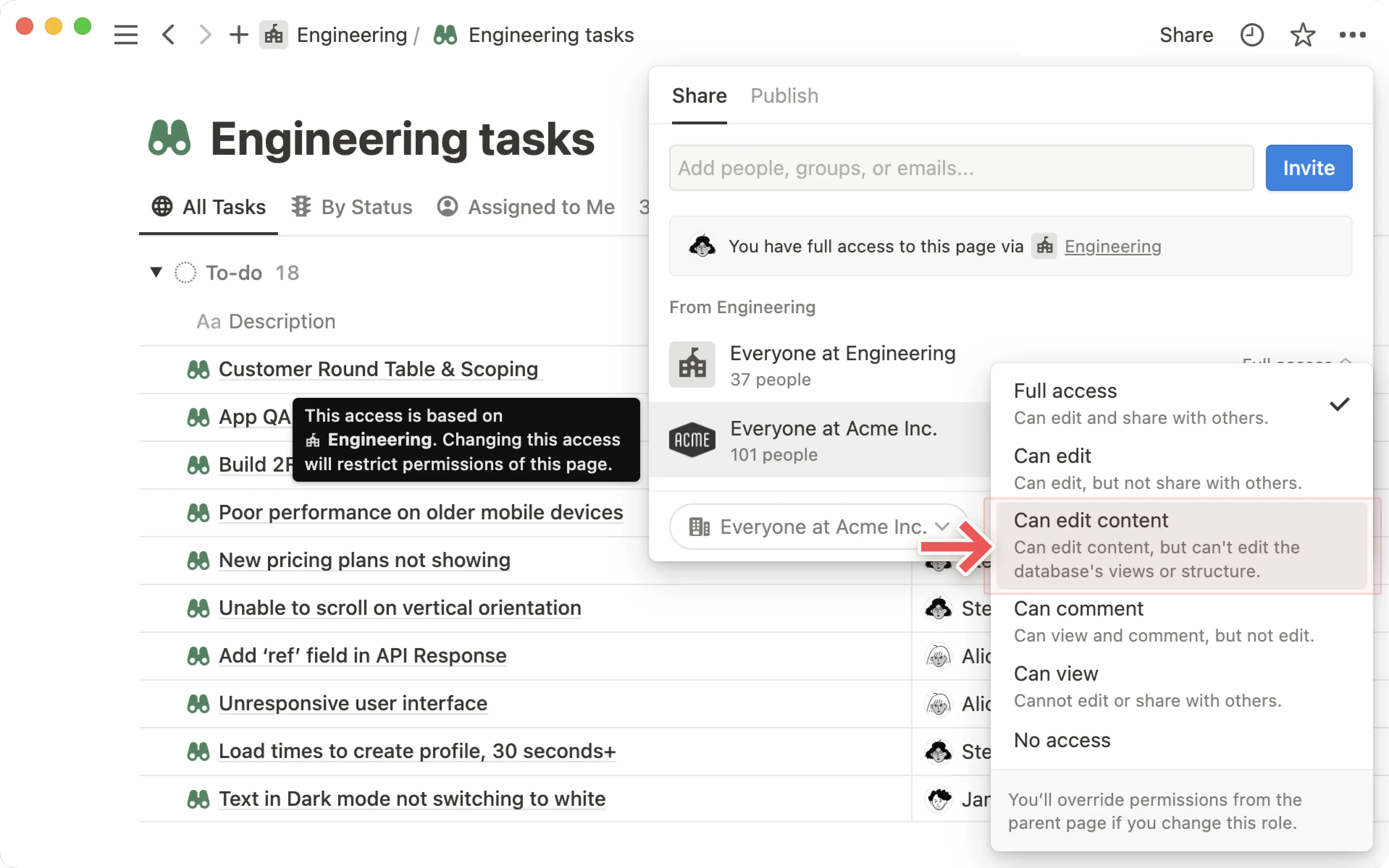
Behörighetsnivån "Kan redigera innehåll"
Klicka på Dela längst upp i en databas för att se och hantera alla användares behörighetsnivåer. Läs mer om delning och behörigheter här →
Behörighetsnivån Kan redigera innehåll finns endast på databassidor och gör det möjligt för användare att:
Skapa, redigera och radera sidor i databasen.
Redigera egenskapsvärden för sidorna.
Användare med behörigheten Kan redigera innehåll i en databas kan inte:
Lägga till, redigera eller ta bort databasens egenskaper eller vyer.
Byta filter eller sorteringar.
Låsa eller låsa upp databasen.
Obs! Användare med Kan redigera innehåll-åtkomst kommer fortfarande att kunna skapa länkade databaser och redigera vyer, sorteringar och filter i den länkade databasen. Läs mer om länkade databaser →
Lås vyer
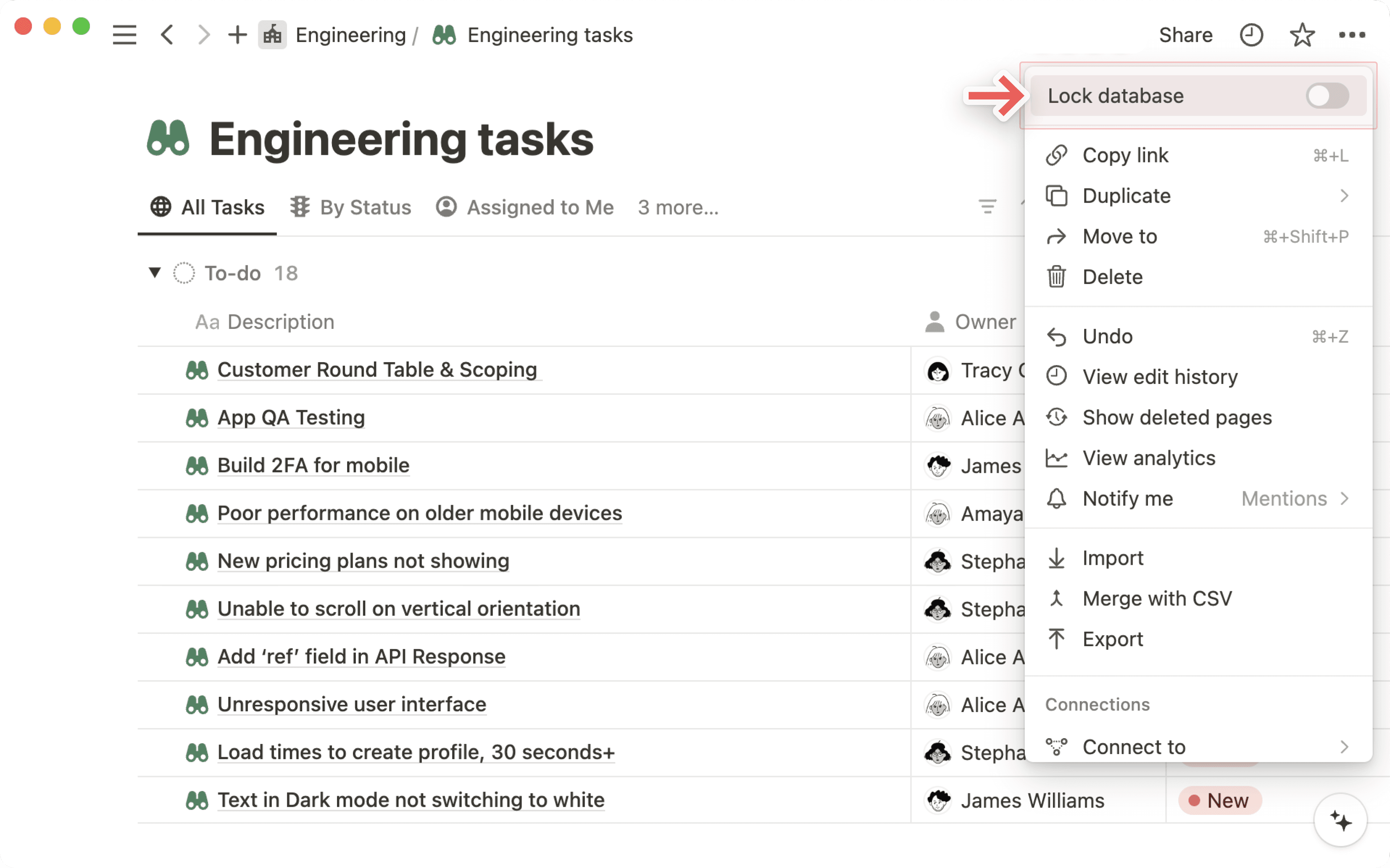
Du hittar det här alternativet i •••-menyn längst upp till höger i Notion-fönstret. Aktivera det för att förhindra att någon ändrar egenskaper och vyer i databasen. Andra användare kommer fortfarande att kunna redigera data i databasen.
Observera att alla med redigeringsåtkomst kan aktivera eller inaktivera det här låset när som helst. Skyddar mot oavsiktliga ändringar i databaser som du vill att många personer ska kunna ändra strukturellt.

Läs mer om hur du optimerar dina databasers prestanda och laddningstider här →